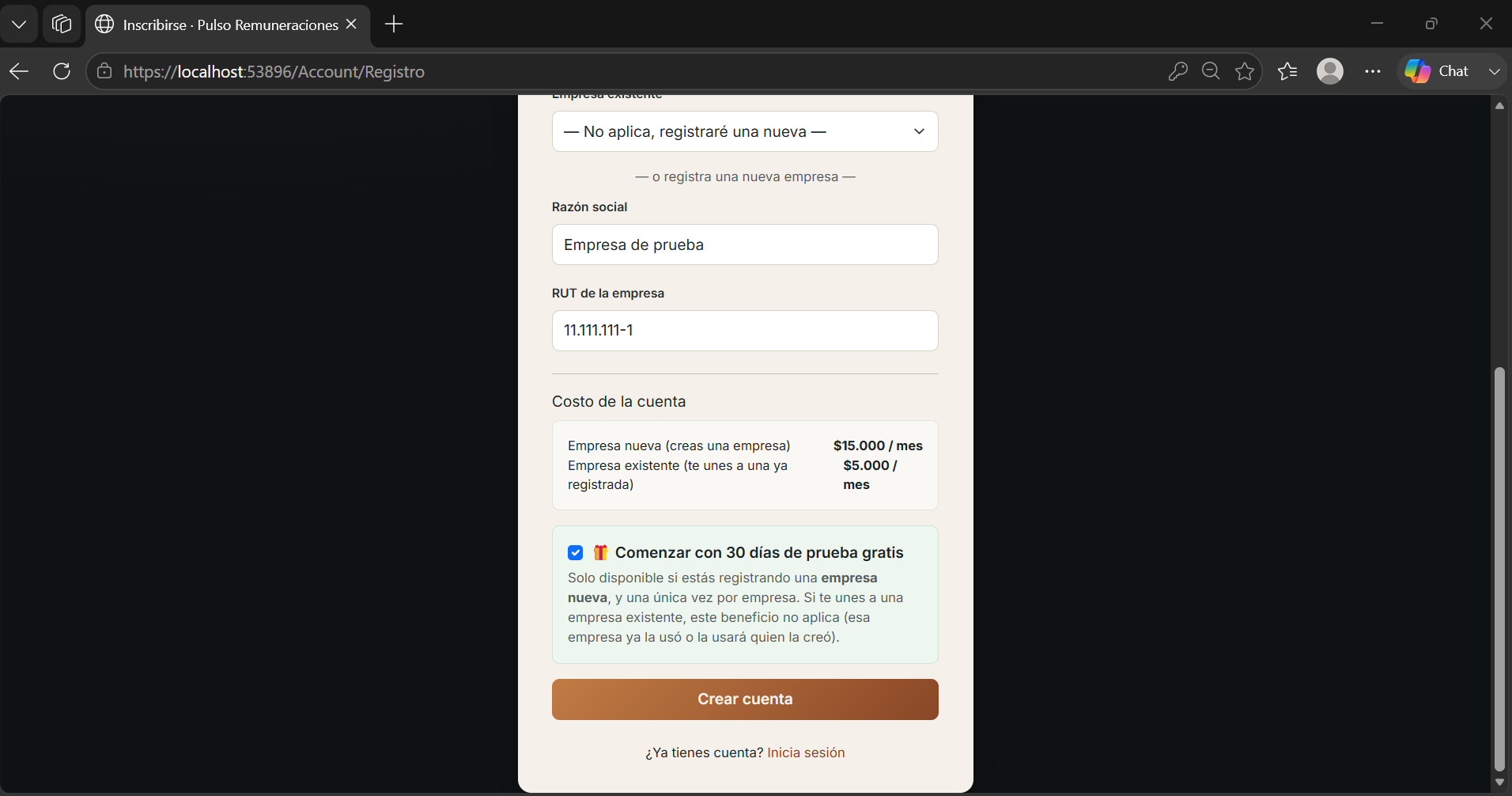
Desde la pantalla de inicio de sesión, haz clic en "Inscríbete aquí". Puedes crear tu cuenta de dos maneras:
Empresa nueva: registras tu propia empresa (razón social y RUT) junto con tu cuenta. Quedas como administrador de esa empresa.
Empresa existente: te unes a una empresa que ya está registrada en el sistema, eligiéndola de la lista.
Al registrarte, eliges el método de pago (depósito) o puedes activar los 30 días de prueba gratis — disponible una sola vez por empresa, solo al crear una empresa nueva.
Prueba gratis
Si activas la prueba gratis, no necesitas hacer ningún depósito para empezar. El sistema te avisará en la sección de Facturación cuántos días te quedan.
Registro de una cuenta nueva
Iniciar sesión
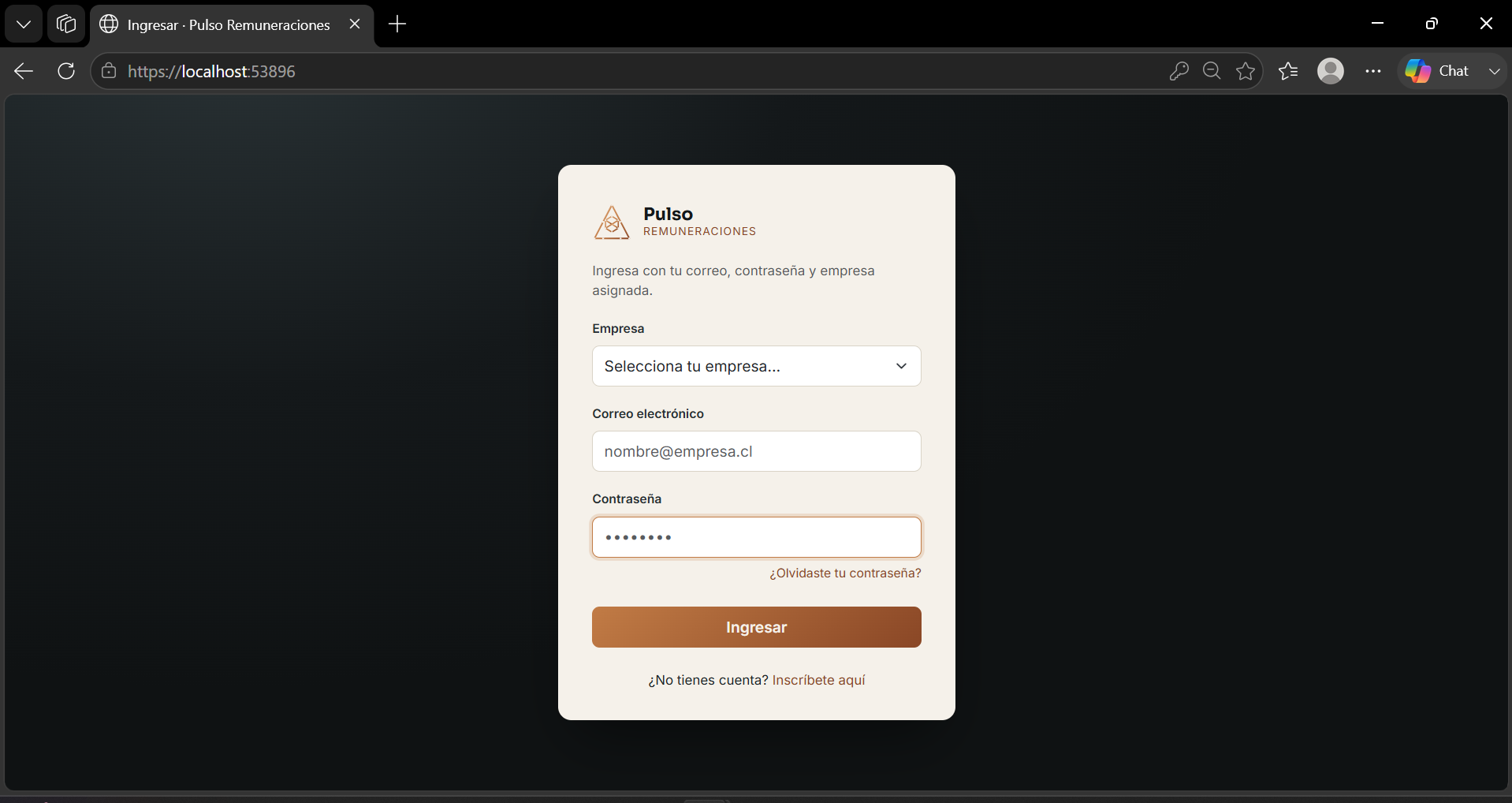
Necesitas tres datos: tu empresa, tu correo y tu contraseña. Como el sistema es multiempresa, el mismo correo puede existir en más de una empresa — por eso siempre debes indicar cuál.
Pantalla de inicio de sesión
Si olvidaste tu contraseña
En la pantalla de inicio de sesión, haz clic en "¿Olvidaste tu contraseña?".
Indica tu empresa y tu correo.
Si la cuenta existe, recibirás un correo con una contraseña temporal nueva.
Inicia sesión con esa contraseña y cámbiala desde Mi cuenta → Cambiar contraseña.
Capítulo 2
Roles y permisos
Cada usuario tiene un rol dentro de su empresa, y además puede o no tener el permiso especial de administrador general.
Rol
Puede hacer
Editor
Trabajar con trabajadores, liquidaciones, finiquitos, contratos y maestros (cargos, bonos, seguros) de su empresa.
Administrador
Todo lo del Editor, más gestionar la facturación de su empresa.
Consulta
Perfil de solo lectura, pensado para revisar información sin modificarla.
Administrador general
Es un permiso aparte, exclusivo de quien opera la plataforma. Da acceso a un menú especial "Administrador" para ver y editar todas las empresas del sistema, confirmar pagos, gestionar usuarios, y "entrar a trabajar" en cualquier empresa. La mayoría de las cuentas nunca necesitan este permiso.
Capítulo 3
Panel principal
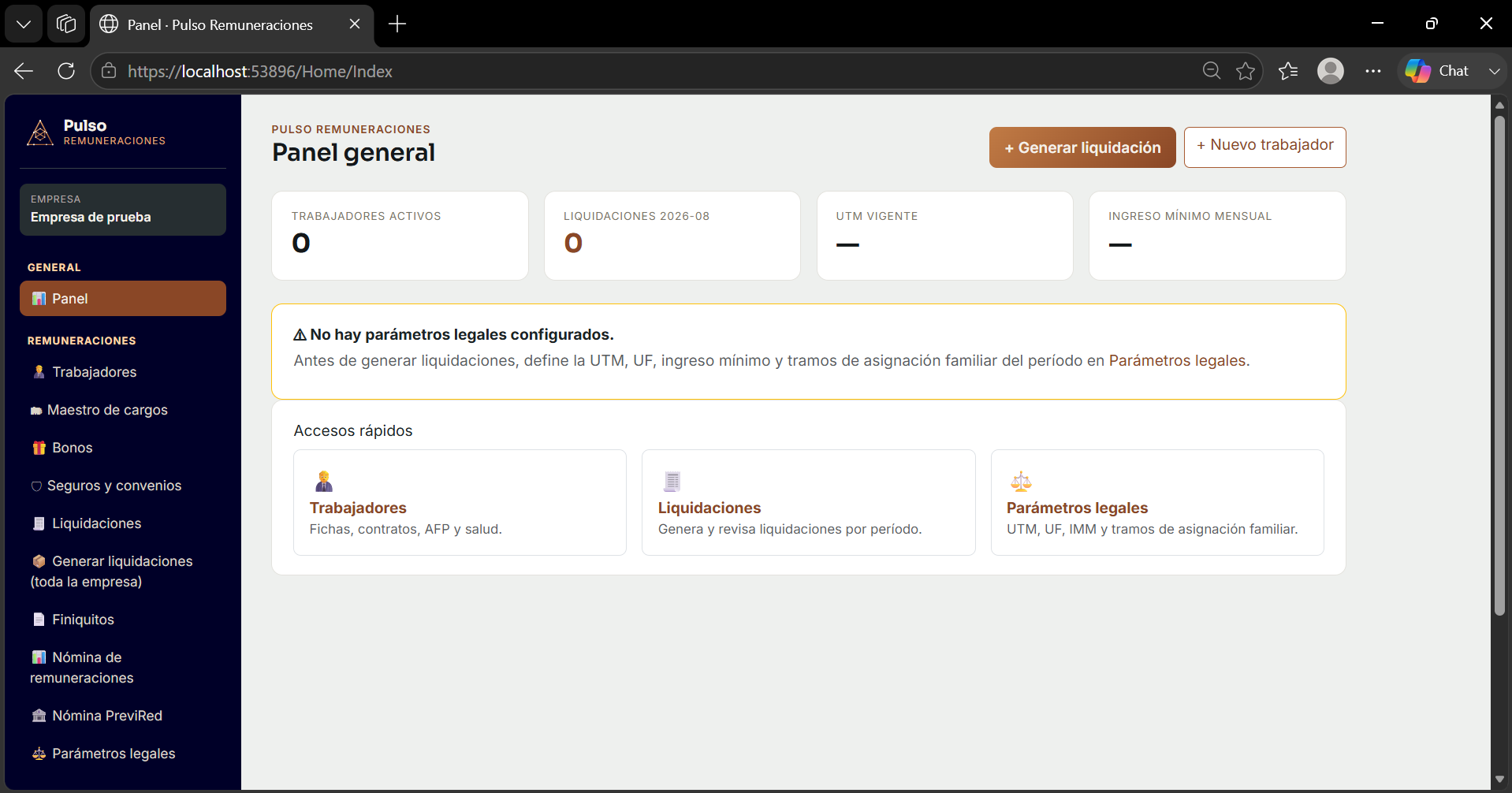
Es la primera pantalla al iniciar sesión (Panel). Muestra un resumen: cantidad de trabajadores activos, liquidaciones generadas en el período actual, la UTM y el ingreso mínimo mensual vigentes, y accesos rápidos a las secciones más usadas.
Si tus parámetros legales del mes aún no están actualizados, verás un aviso invitándote a revisarlos antes de generar liquidaciones.
Panel principal
Capítulo 4
Datos de tu empresa
Solo el administrador general puede editar los datos de una empresa (Administrador → Empresas → Editar). Si necesitas corregir algo, pídeselo a quien administra la plataforma.
Datos requeridos para generar contratos
Razón social, RUT y dirección de la empresa.
Nombre y RUT del representante legal.
Datos para la nómina PreviRed
Caja de Compensación (CCAF): si tu empresa está adherida a una.
Mutualidad: si tu empresa está adherida a una Mutual, y la tasa de cotización de accidentes del trabajo que te corresponde.
Sin estos datos, no se pueden generar contratos ni una nómina PreviRed correcta.
Complétalos antes de usar esas secciones.
Capítulo 5
Maestro de cargos
En Maestro de cargos defines los cargos de tu empresa junto con su descripción de funciones. Esto tiene dos beneficios:
Al crear la ficha de un trabajador, eliges su cargo de una lista en vez de escribirlo cada vez.
Al generar su contrato de trabajo, la descripción de funciones del cargo se incluye automáticamente en el documento.
Si el cargo que necesitas no está en el maestro, igual puedes escribirlo manualmente al crear la ficha o el contrato.
Capítulo 6
Trabajadores
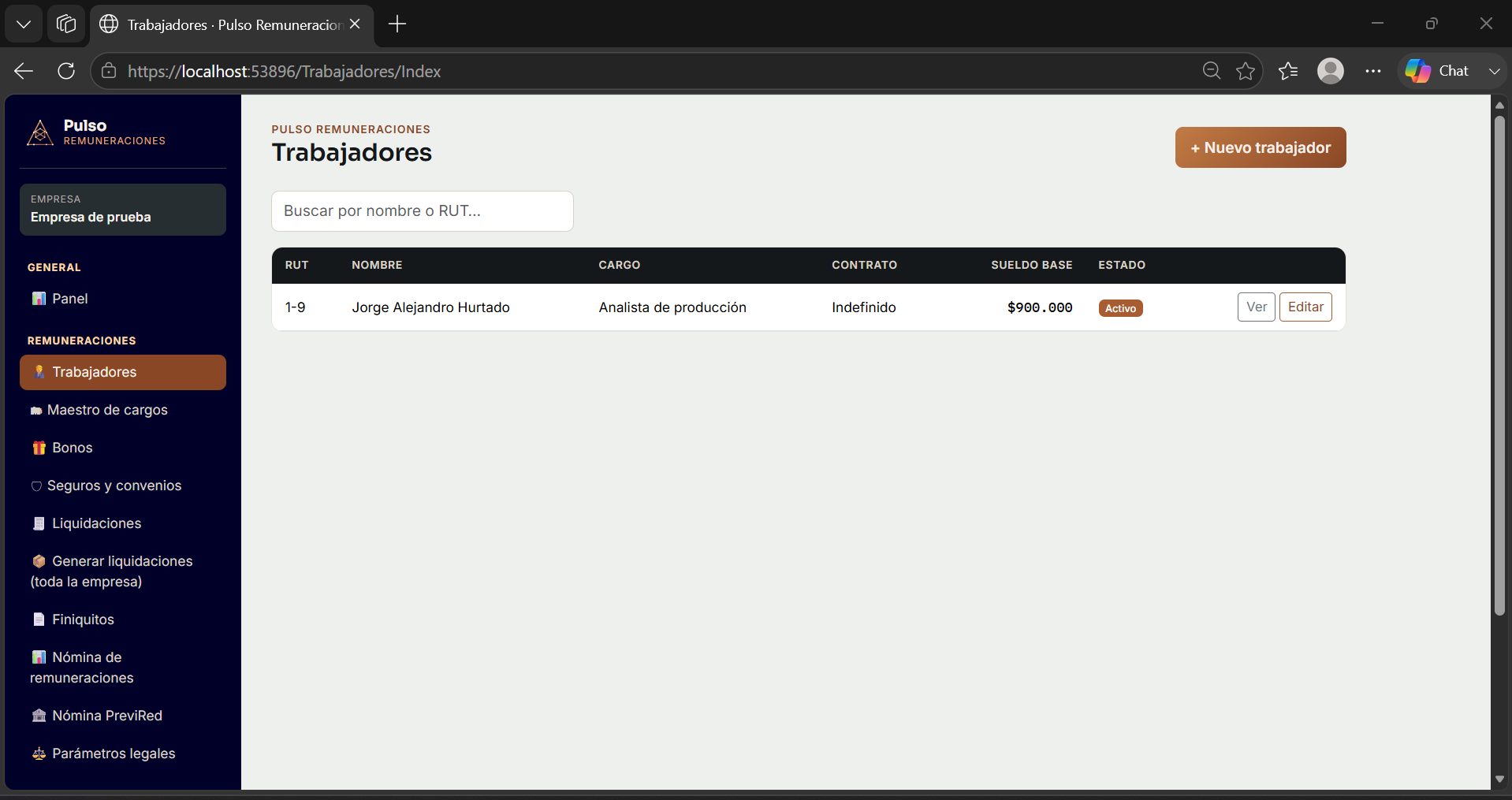
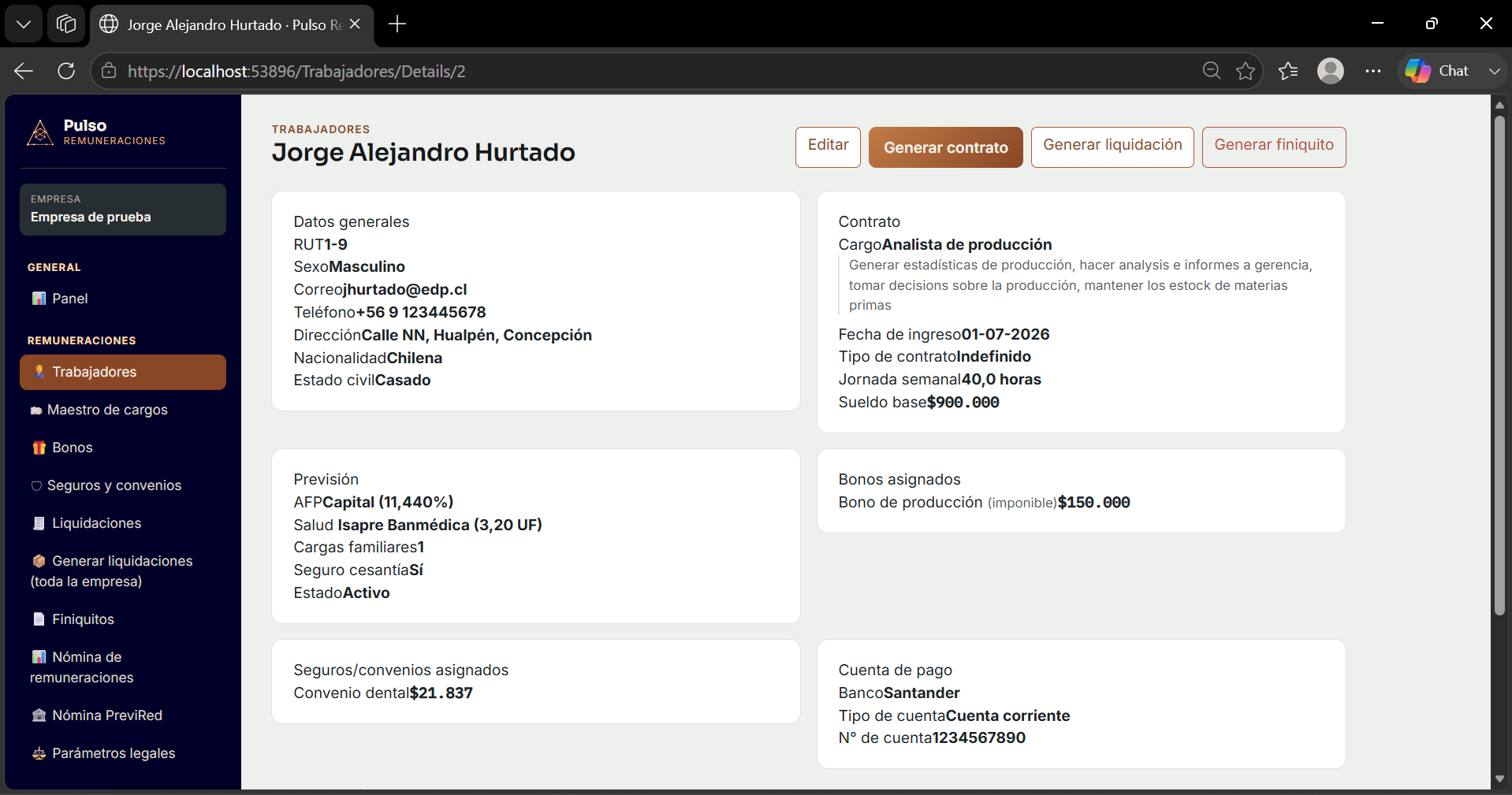
La ficha del trabajador (Trabajadores) concentra todos sus datos: personales, de contrato, previsionales, cuenta de pago, y los bonos/seguros que tiene asignados.
Listado de trabajadores
Secciones de la ficha
Sección
Contiene
Datos generales
RUT, nombres, apellidos, sexo, nacionalidad, estado civil, teléfono, dirección.
Contrato
Cargo, fecha de ingreso, tipo de contrato, duración (si aplica), jornada semanal, sueldo base.
Previsión
AFP, sistema de salud (Fonasa o Isapre — con plan pactado en % o en UF), cargas familiares, seguro de cesantía.
Asignación de caja
Monto fijo mensual para trabajadores que manejan dinero en efectivo (ej. cajeros).
Pensión de alimentos
Monto en UTM, si corresponde — se descuenta automáticamente cada mes.
Cuenta de pago
Banco, tipo de cuenta y número, para el pago de la remuneración.
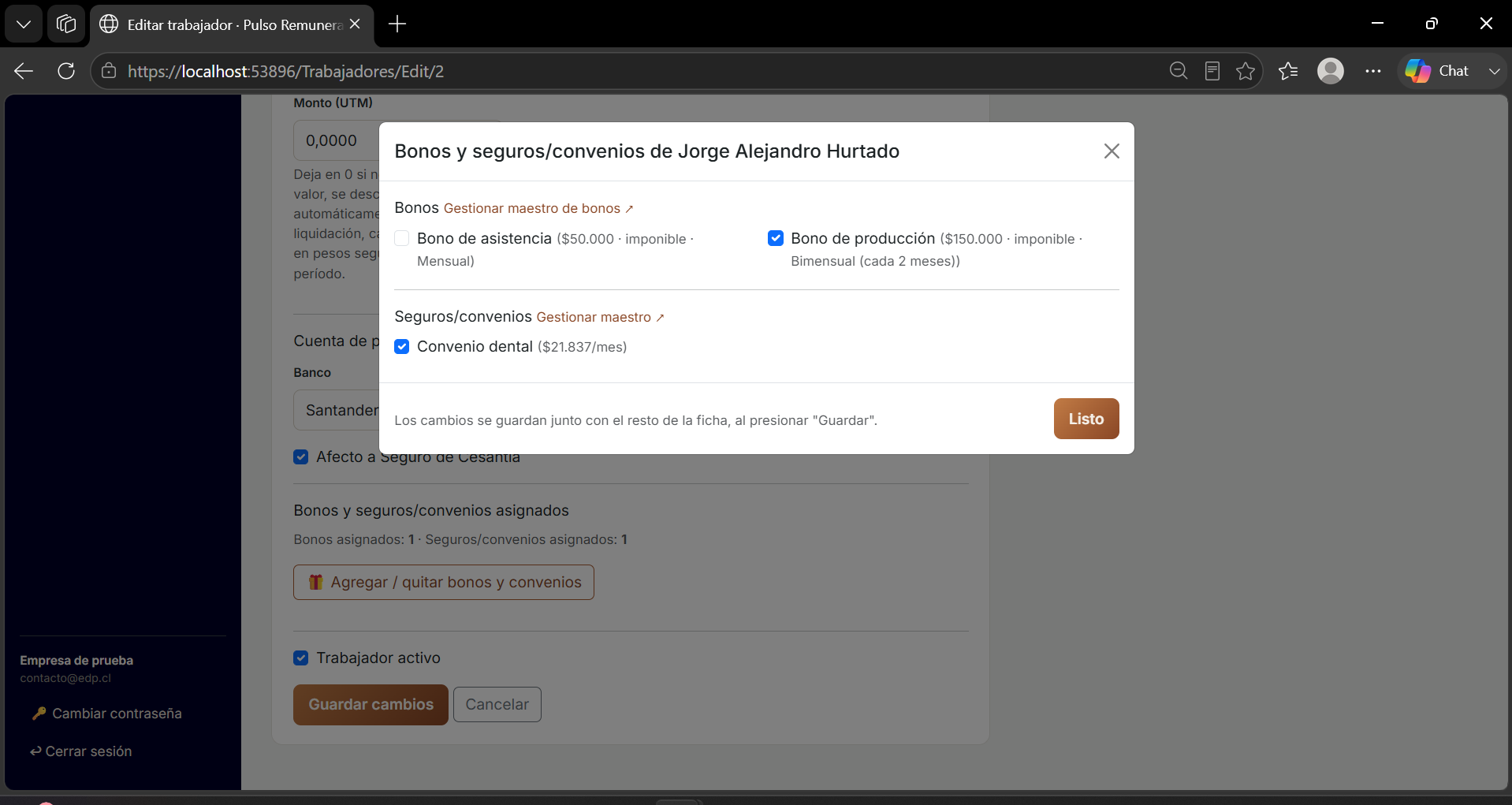
Bonos y seguros/convenios
Ventana emergente donde marcas qué bonos y qué seguros/convenios de tu empresa le corresponden a esta persona.
Bonos y convenios asignados
Haz clic en "Agregar / quitar bonos y convenios" dentro de la ficha para abrir la ventana de asignación. Solo se descontarán o sumarán en la liquidación los que hayas marcado ahí.
Ficha de detalle de un trabajadorVentana de asignación de bonos y convenios
Capítulo 7
Maestro de bonos
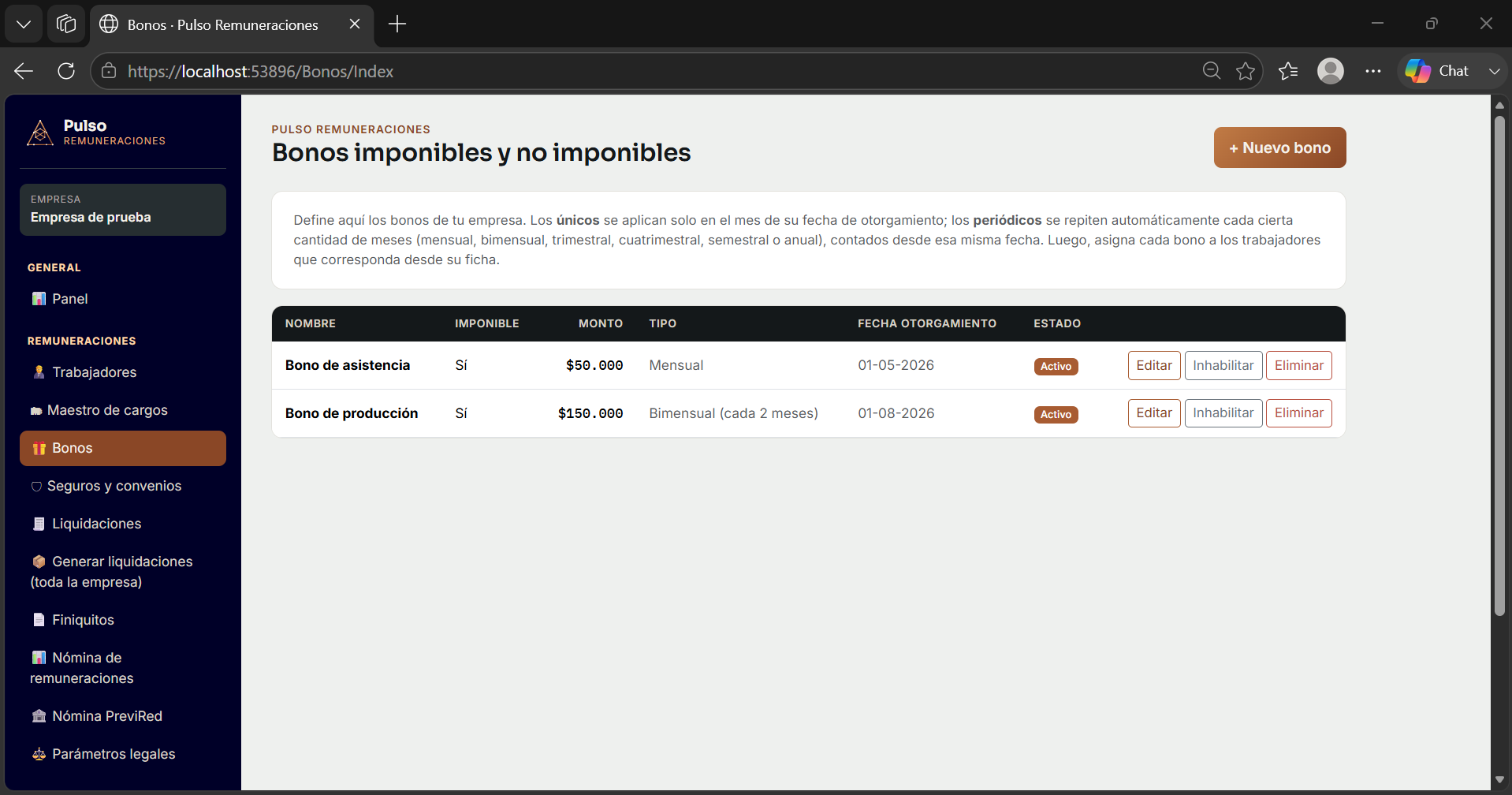
En Bonos defines los bonos de tu empresa, imponibles o no imponibles.
Tipo de bono
Único: se aplica solo en el mes de su "fecha de otorgamiento".
Periódico: se repite automáticamente según su frecuencia — mensual, bimensual, trimestral, cuatrimestral, semestral o anual — contando los meses desde la fecha de otorgamiento.
Puedes inhabilitar un bono sin eliminarlo desde el listón de "Bonos": deja de aplicarse a partir de ese momento, sin perder el historial de liquidaciones donde ya se usó.
Un bono recién creado no se aplica a nadie hasta que lo asignes a los trabajadores correspondientes desde su ficha (ver Capítulo 6).
Maestro de bonos de la empresa
Capítulo 8
Seguros y convenios
En Seguros y convenios defines descuentos mensuales fijos que se aplican por planilla — por ejemplo, un seguro complementario de salud o un convenio dental. Igual que los bonos, se pueden inhabilitar sin eliminarlos, y solo afectan a los trabajadores a quienes se los asignes desde su ficha.
Capítulo 9
Parámetros legales
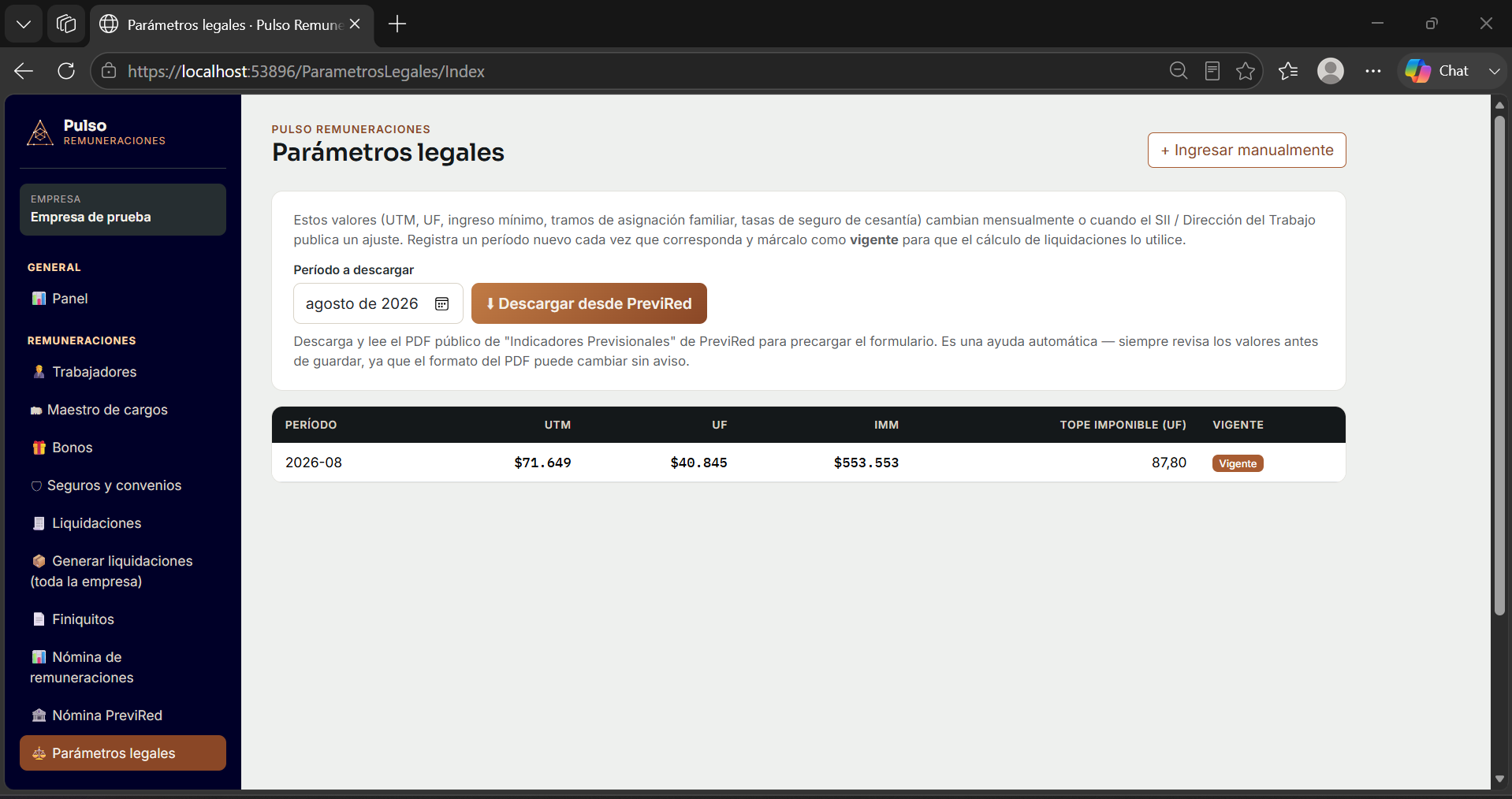
En Parámetros legales mantienes al día los valores que la ley chilena reajusta periódicamente: UTM, UF, ingreso mínimo mensual, tope imponible, tramos de asignación familiar y tasas de seguro de cesantía. El período vigente es el que usa el sistema para calcular todas las liquidaciones nuevas.
Opción A: Descargar desde PreviRed
Elige el período (mes y año) en el selector.
Haz clic en "Descargar desde PreviRed".
El sistema busca el PDF público de Indicadores Previsionales de PreviRed y trata de leer los valores.
Revisa la caja de advertencias: te indica qué campos no pudo identificar con certeza, para que los completes a mano.
Corrige lo que corresponda y presiona "Guardar período".
Siempre revisa antes de guardar
La descarga es una ayuda automática. El formato del PDF de PreviRed puede cambiar sin aviso, así que compara los valores con el PDF original (el sistema te deja el link) antes de guardar.
Opción B: Ingreso manual
Haz clic en "Ingresar manualmente" y completa cada campo tú mismo. El formulario se precarga con los últimos valores conocidos, para que solo ajustes lo que cambió.
Parámetros legales del período
Capítulo 10
Liquidaciones de sueldo
Generar una liquidación individual
Ve a Liquidaciones → Generar liquidación.
Elige el trabajador y el período.
Completa días trabajados, horas extra, y otros haberes o descuentos específicos (anticipos, préstamos) si corresponden.
Presiona "Calcular y generar liquidación".
Generar liquidaciones para toda la empresa
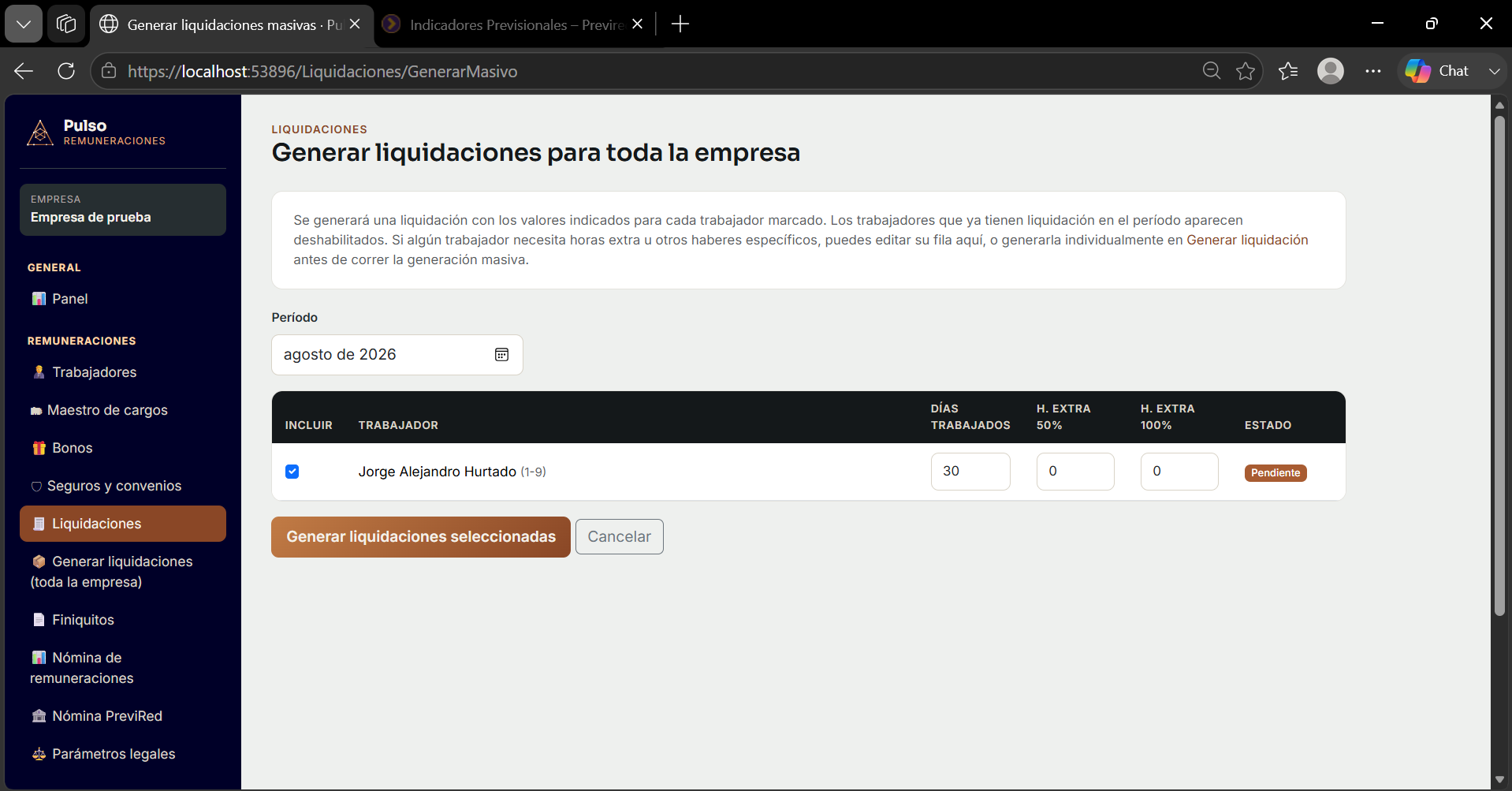
En Generar liquidaciones (toda la empresa) ves una tabla con todos tus trabajadores activos. Marcas a quiénes incluir, ajustas días trabajados u horas extra si alguno lo necesita, y generas todas de una vez. Los trabajadores que ya tienen liquidación ese mes aparecen deshabilitados para evitar duplicados.
Generar liquidaciones para toda la empresa
Qué incluye el cálculo
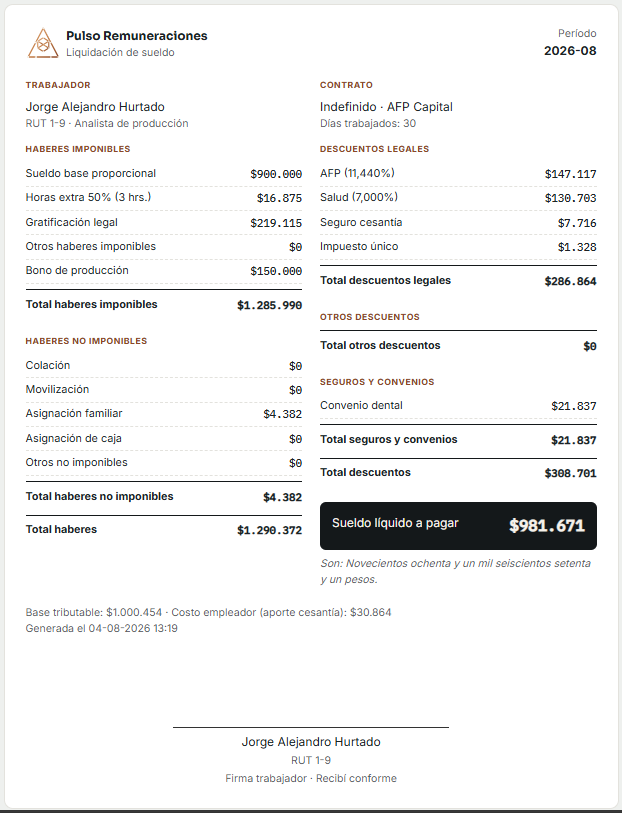
Sueldo base proporcional, horas extra (50% y 100% por separado), gratificación legal, bonos imponibles y no imponibles asignados, asignación familiar, asignación de caja, AFP, salud, seguro de cesantía, impuesto único, pensión de alimentos, seguros/convenios asignados, y cualquier anticipo, préstamo u otro descuento que hayas indicado.
Documento de liquidación de sueldo
Editar o recalcular
Desde el detalle de una liquidación ya generada:
Editar: cambia los datos de entrada del período (días, horas extra, otros montos) y recalcula todo con esos valores nuevos.
Recalcular: vuelve a correr el cálculo con los mismos datos de entrada, pero tomando los valores actuales del trabajador y los parámetros legales vigentes — útil si algo cambió después de haber generado la liquidación.
Capítulo 11
Finiquitos
Ve a Finiquitos → Generar finiquito y elige el trabajador.
Indica la fecha de término y la causal (Art. 159, 160 o 161 del Código del Trabajo).
Completa la última remuneración mensual y si se dio aviso previo de 30 días.
Indica vacaciones pendientes y otros montos si corresponden.
Genera el finiquito — el trabajador queda marcado como inactivo automáticamente.
Verifica la causal
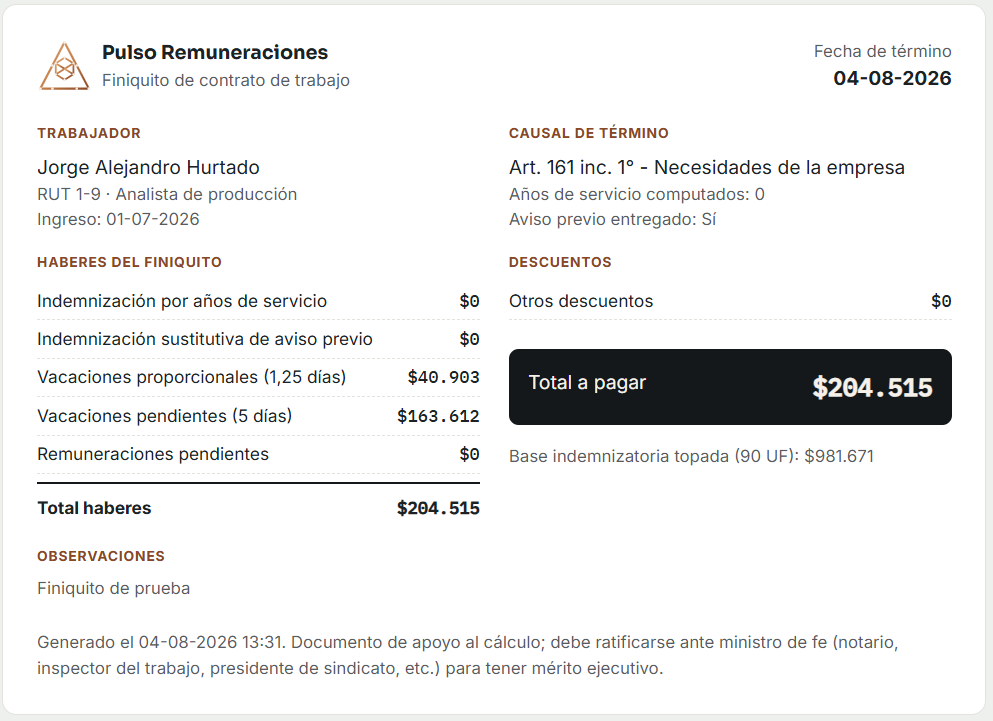
La indemnización por años de servicio y la sustitutiva de aviso previo solo proceden para las causales del Art. 161 (necesidades de la empresa / desahucio del empleador). El sistema aplica esta regla automáticamente, pero cualquier duda sobre la causal correcta debe resolverse con un abogado laboral antes de firmar el finiquito.
Documento de finiquito
Capítulo 12
Contratos de trabajo
Desde la ficha del trabajador, haz clic en "Generar contrato".
Revisa y corrige los datos que se muestran (se precargan desde su ficha).
Presiona "Guardar y generar contrato" — la ficha del trabajador se actualiza con los datos usados.
Se abre el documento del contrato, listo para imprimir o guardar como PDF.
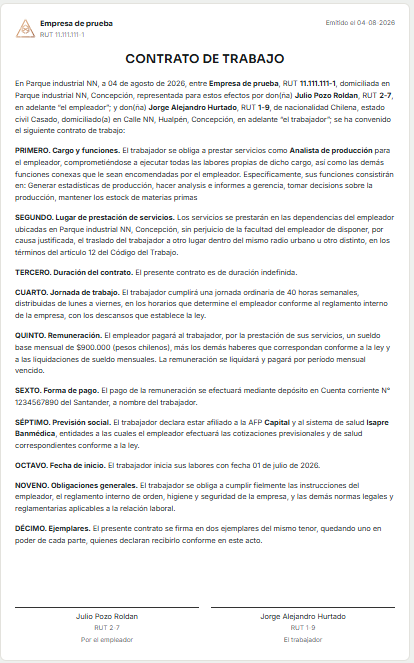
Si el cargo elegido tiene una descripción de funciones cargada en el Maestro de cargos, se incluye automáticamente en la cláusula correspondiente del contrato.
Documento de contrato de trabajo
Capítulo 13
Libro de Remuneraciones
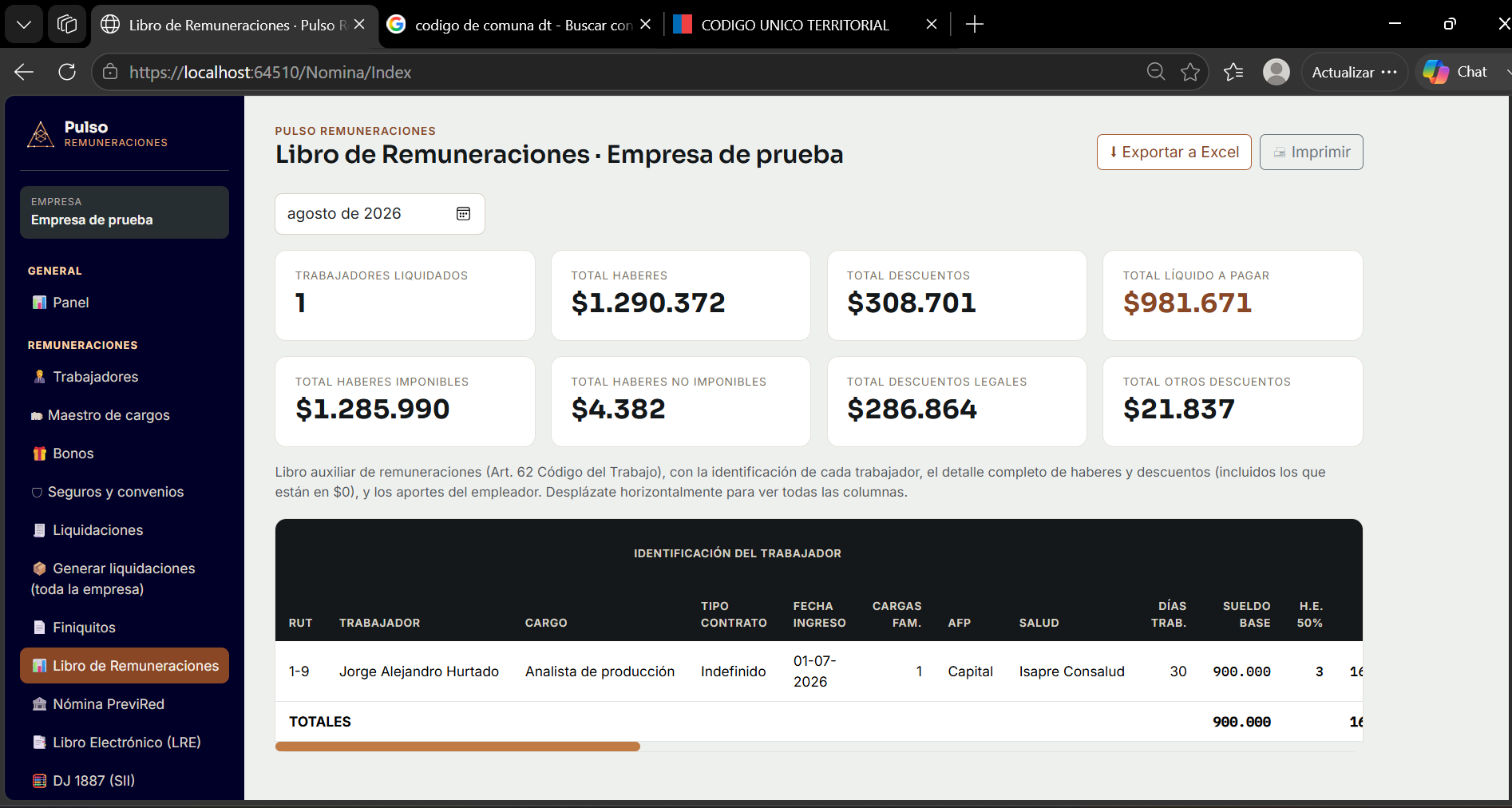
En Libro de Remuneraciones ves el detalle completo de todas las liquidaciones de un período, con la identificación de cada trabajador (RUT, cargo, tipo de contrato, fecha de ingreso, cargas familiares, AFP, sistema de salud), todos los haberes y descuentos columna por columna (incluidos los que están en $0), los aportes del empleador, y los totales de haberes imponibles, no imponibles, descuentos legales y otros descuentos. Corresponde al libro auxiliar de remuneraciones exigido por el Art. 62 del Código del Trabajo.
Usa "Exportar a Excel" para descargar la misma información en una planilla, con fórmulas de totales incluidas, o "Imprimir" para obtener la versión formal con el encabezado de la empresa.
Libro de Remuneraciones del período
Capítulo 14
Nómina PreviRed
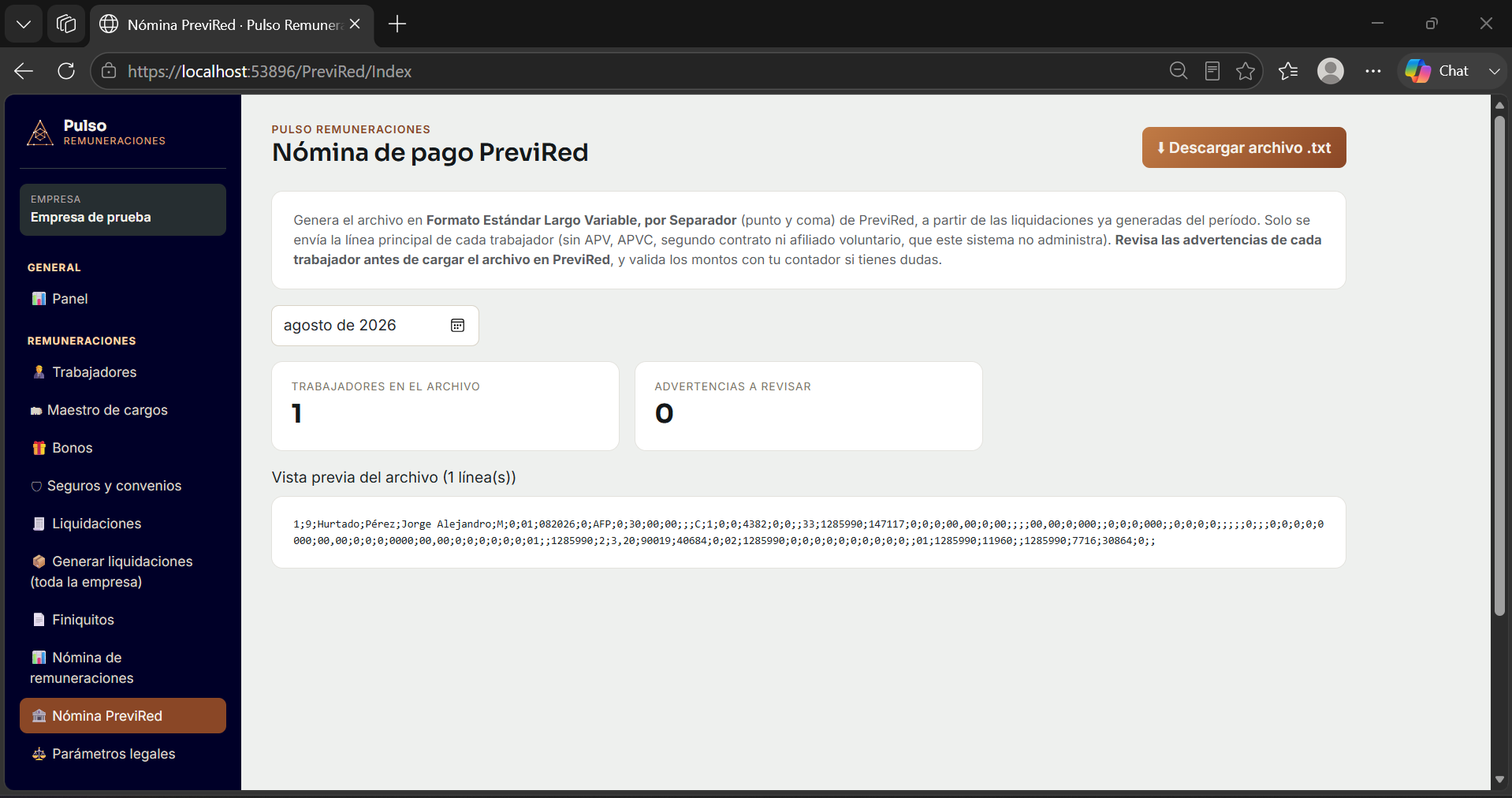
En Nómina PreviRed generas el archivo de pago previsional del período, en el formato oficial de PreviRed, a partir de las liquidaciones ya generadas.
Elige el período.
Revisa la vista previa y las advertencias (por ejemplo, AFP o Isapre no reconocidas, o CCAF/Mutual sin configurar).
Corrige lo que corresponda en la ficha del trabajador o de la empresa.
Descarga el archivo .txt y cárgalo en PreviRed.
Revisión obligatoria
Es una herramienta de apoyo. Antes de cargar el archivo en PreviRed, valida los montos con tu contador — en particular si tienes trabajadores con AFP, Isapre, trabajo pesado o afiliados voluntarios fuera de lo estándar.
Generación de la nómina PreviRed
Capítulo 15
Libro Electrónico (LRE)
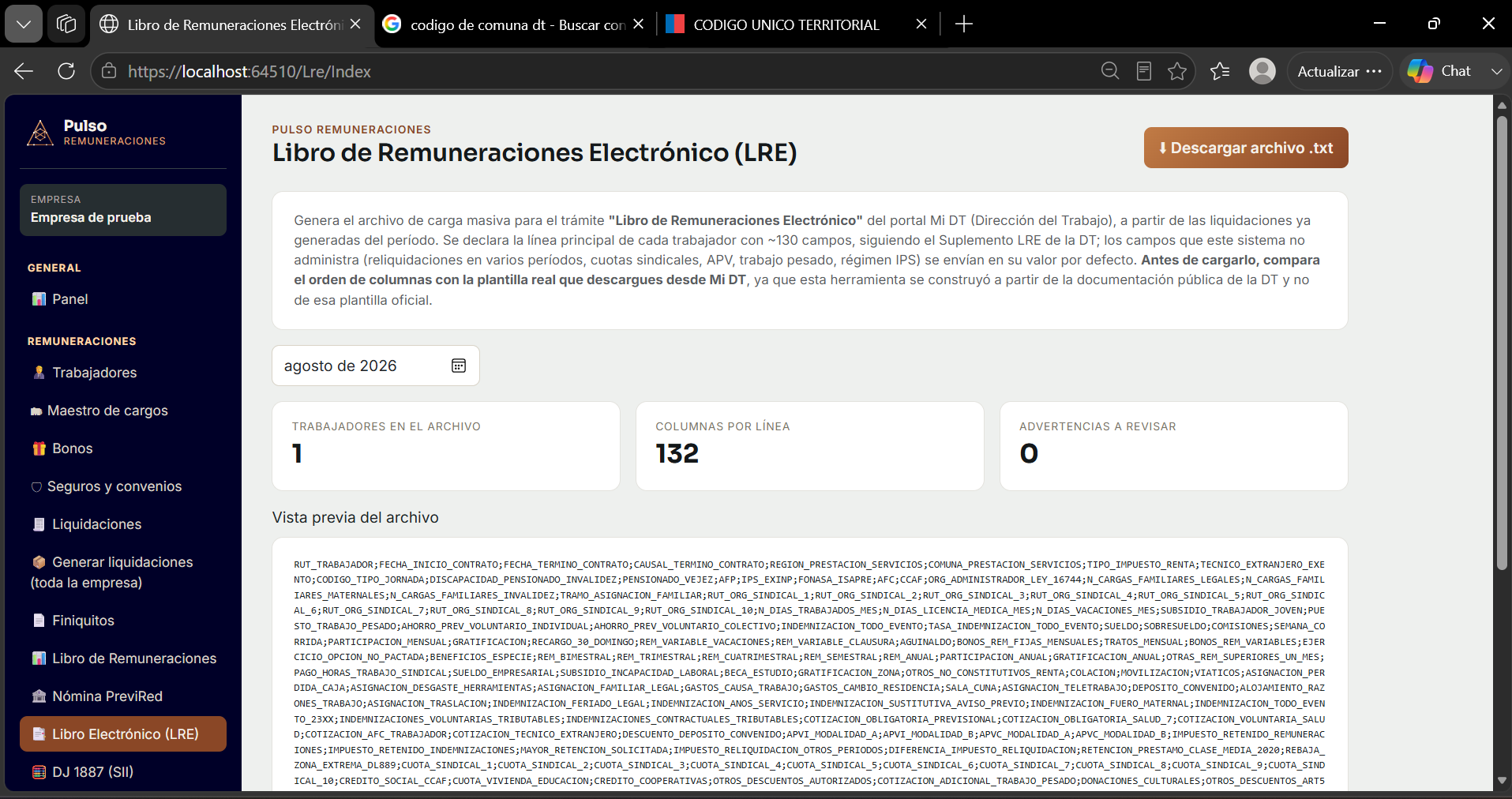
En Libro Electrónico (LRE) generas el archivo de carga masiva para el trámite "Libro de Remuneraciones Electrónico" del portal Mi DT de la Dirección del Trabajo, a partir de las liquidaciones del período.
Elige el período.
Revisa la vista previa (el archivo lleva más de 130 columnas, siguiendo el Suplemento LRE de la DT) y las advertencias por trabajador.
Descarga el archivo .txt.
Antes de cargarlo en Mi DT, compara el orden de columnas con la plantilla real que descargues desde ese portal.
Configura región y comuna primero
Este archivo necesita el código de región y comuna donde tu empresa presta servicios — configúralos en Mi empresa → Datos de la empresa antes de generar el LRE, o el sistema te lo va a advertir en pantalla.
Generación del archivo LRE
Capítulo 16
Declaración Jurada 1887 (SII)
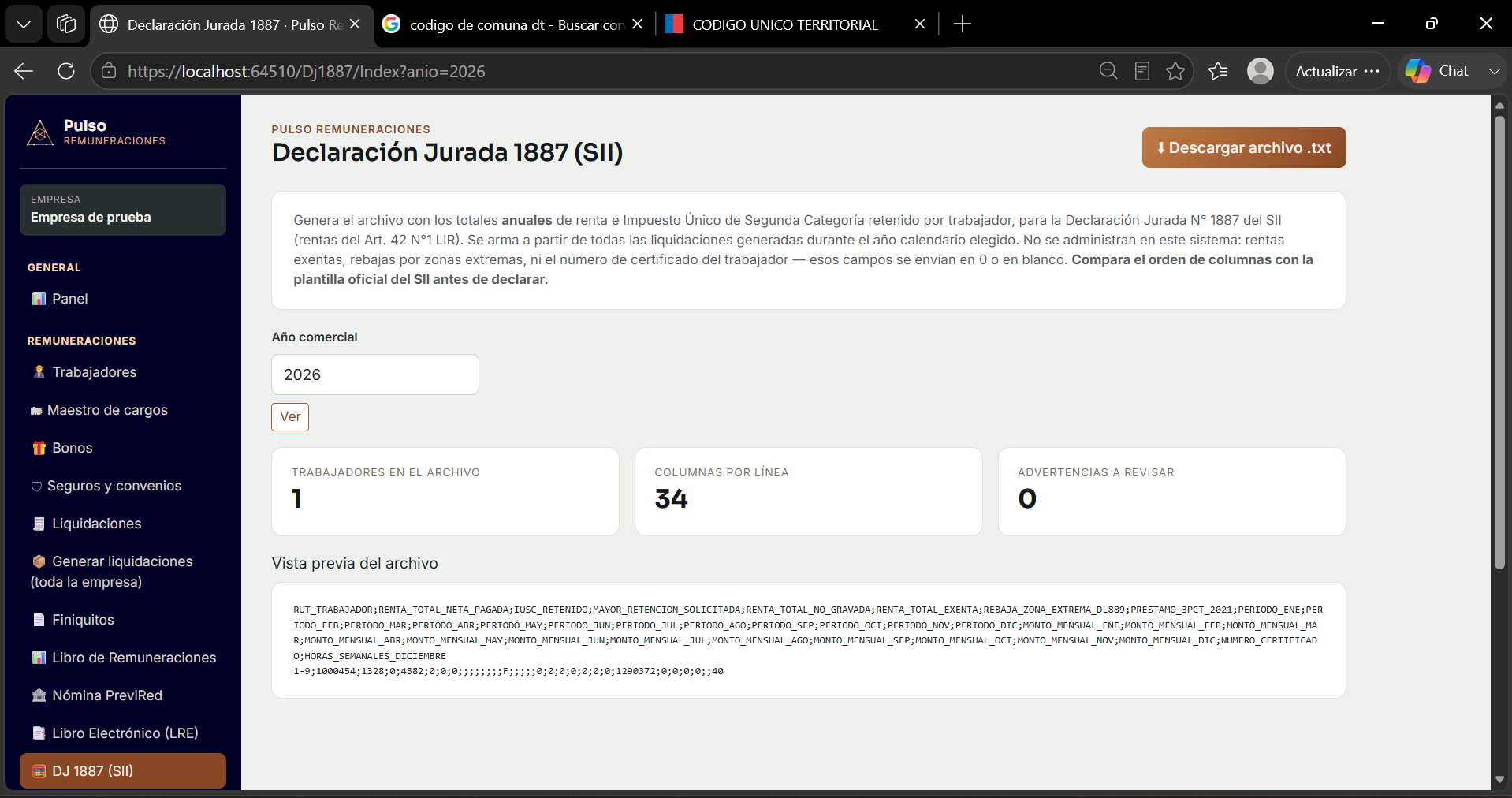
En DJ 1887 (SII) generas el archivo con los totales anuales de renta e Impuesto Único de Segunda Categoría retenido por trabajador, para la Declaración Jurada N° 1887 del Servicio de Impuestos Internos. A diferencia del resto del sistema, esta declaración se arma por año comercial, no por mes: junta todas las liquidaciones generadas durante los 12 meses del año que elijas.
Escribe el año comercial y presiona "Ver".
Revisa la vista previa y las advertencias.
Descarga el archivo .txt.
Compara el orden de columnas con la plantilla oficial del SII antes de declarar.
Generación de la Declaración Jurada 1887
Capítulo 17
Facturación
En Facturación (solo administradores de tu empresa) ves cuánto te corresponde pagar cada mes: el costo base de tu empresa más $5.990 por cada usuario adicional activo.
Haz clic en "Declarar pago del mes".
Realiza el depósito a la cuenta que se muestra en pantalla.
Ingresa el número de comprobante (opcional) y confirma que realizaste el depósito.
El pago queda como pendiente hasta que el administrador general lo confirme — esto no bloquea tu acceso al sistema mientras se revisa.
Capítulo 18
Administrador general
Este capítulo aplica solo a la cuenta con permiso de administrador general.
Empresas
Ves y editas los datos de todas las empresas del sistema. Desde aquí también puedes eliminar una empresa (con todos sus datos y usuarios) — acción irreversible que pide escribir el nombre exacto de la empresa como confirmación.
Trabajar con otra empresa
El botón "Trabajar con esta empresa" cambia tu sesión para operar como si estuvieras dentro de esa empresa — trabajadores, liquidaciones, cargos, todo. Un aviso en el menú te recuerda que estás trabajando así, con un botón para volver a tu empresa de origen en cualquier momento.
Usuarios
Ves todos los usuarios del sistema, editas sus datos, les restableces la contraseña si la necesitan, y los activas o desactivas.
Pagos de clientes
Revisas los pagos declarados por cada empresa y los confirmas o rechazas.
Capítulo 19
Mi cuenta
Cualquier usuario puede cambiar su propia contraseña desde Cambiar contraseña (al pie del menú), ingresando la contraseña actual y la nueva.
Capítulo 20
Preguntas frecuentes
¿Por qué una liquidación no queda con los montos que esperaba?
Revisa primero los Parámetros legales del período — si no están actualizados, el cálculo usa los últimos valores guardados. Luego usa "Recalcular" en la liquidación para que tome los datos más recientes del trabajador.
¿Puedo cambiar la contraseña de otro usuario?
Solo el administrador general puede restablecer la contraseña de cualquier usuario, desde Administrador → Usuarios → Editar.
¿Qué pasa si elimino un trabajador que ya tiene liquidaciones?
El sistema no lo elimina: lo marca como inactivo para conservar el historial de liquidaciones y finiquitos ya generados.
¿Puedo tener más de una empresa en la misma cuenta?
Cada cuenta pertenece a una empresa. Si necesitas operar varias, cada persona debe tener una cuenta por empresa (con el mismo correo, si quieres), o pedirle al administrador general que te dé acceso temporal vía "Trabajar con esta empresa".
¿Dónde reporto un problema o pido ayuda?
Contacta al equipo de soporte de Pulso Remuneraciones a través de los canales indicados en la página del producto.